GPT.AZ · ПРАКТИЧЕСКОЕ РУКОВОДСТВО
Руководство по Video Studio: создайте видео на телефоне шаг за шагом
GPT.AZ · VIDEO
Видеоруководство за 60 секунд
Посмотрите видео или продолжите по письменным шагам ниже.
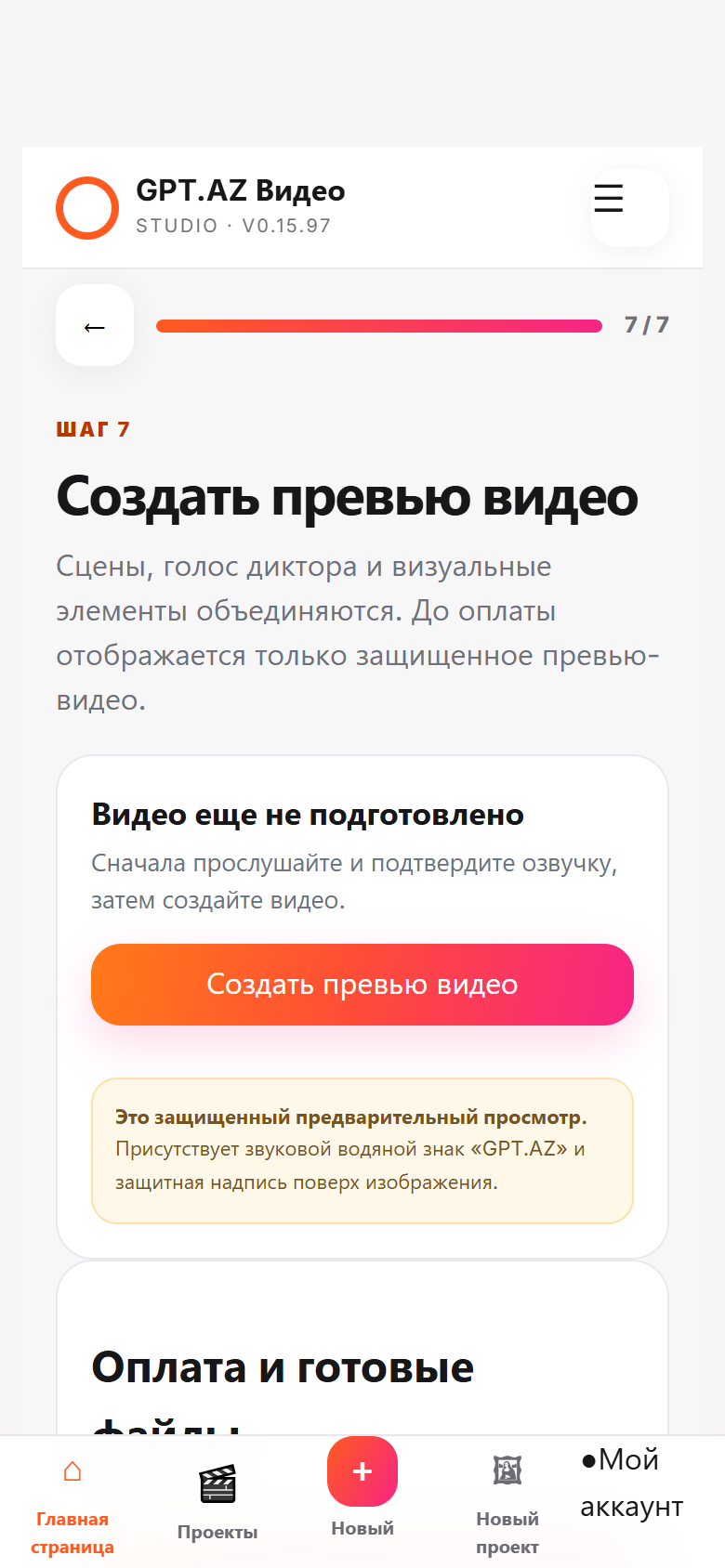
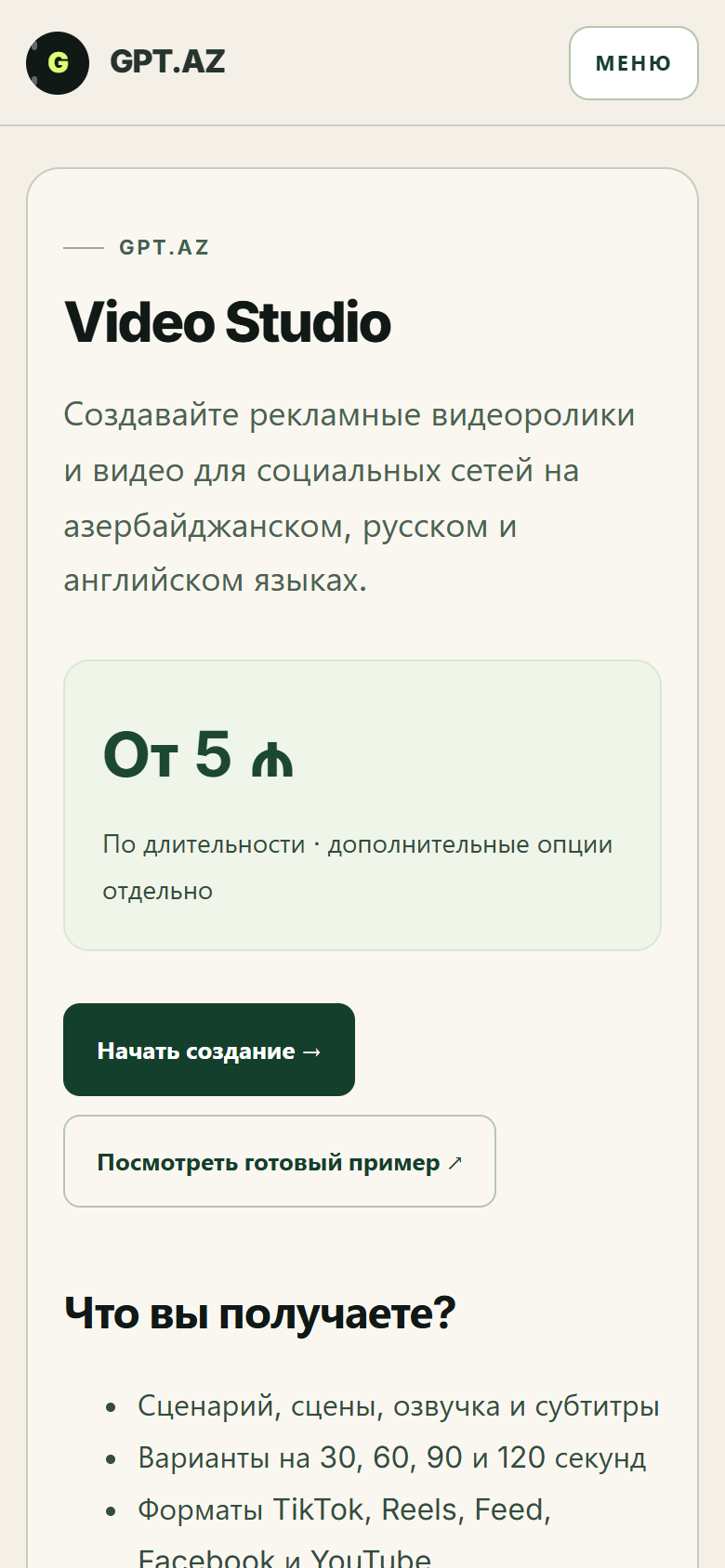
В этом руководстве показаны все основные этапы создания первого видео в GPT.AZ Video Studio с телефона. Скриншоты сделаны в реальной мобильной версии; небольшие детали интерфейса могут меняться.
Реальный мобильный процесс
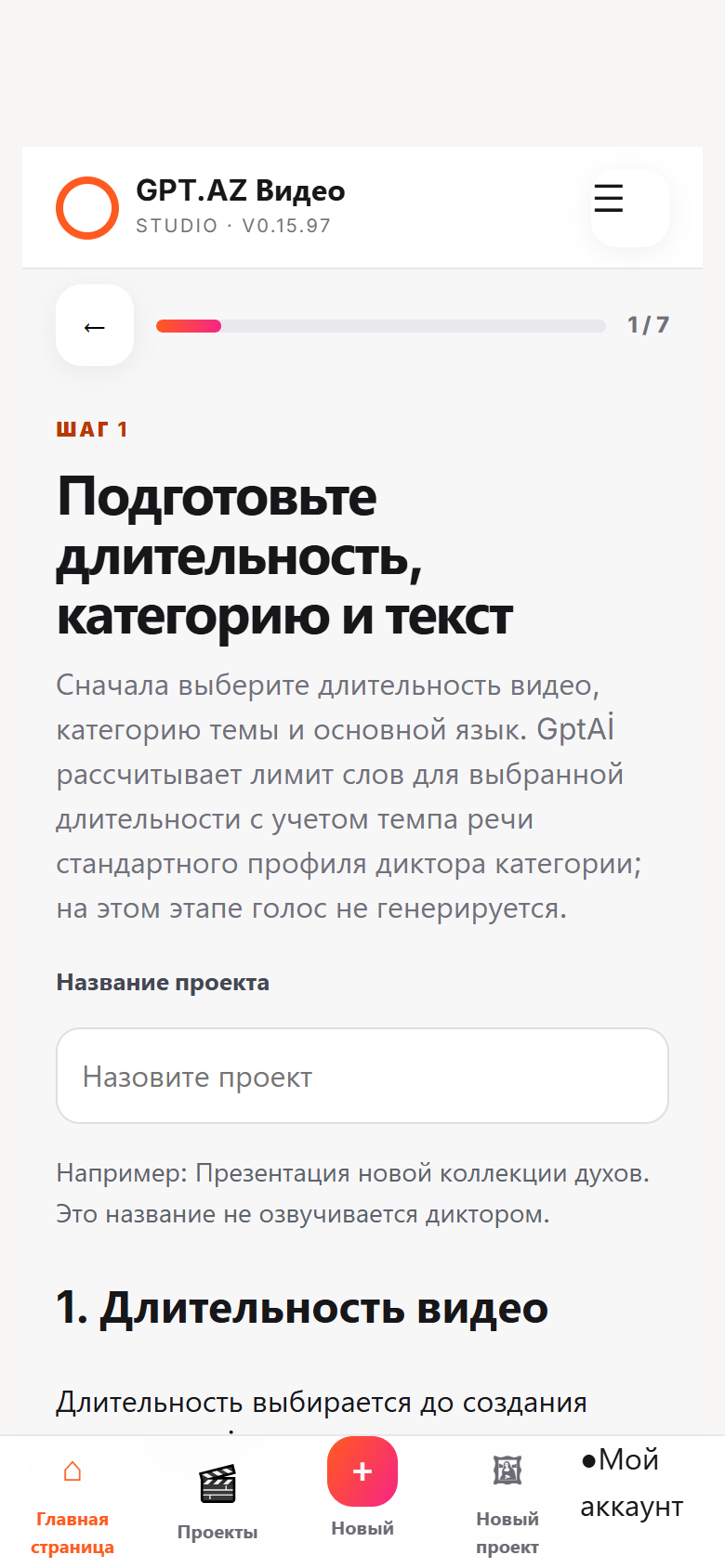
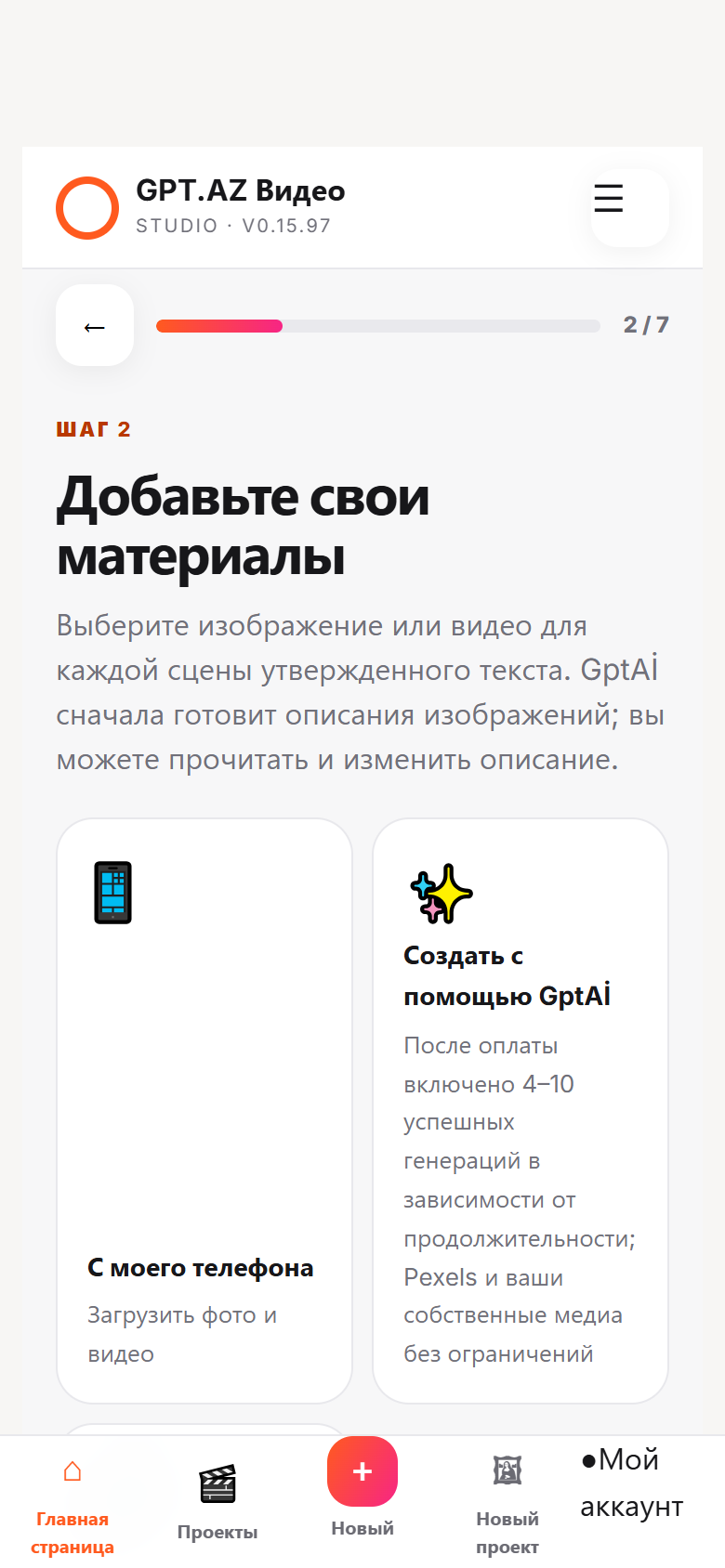
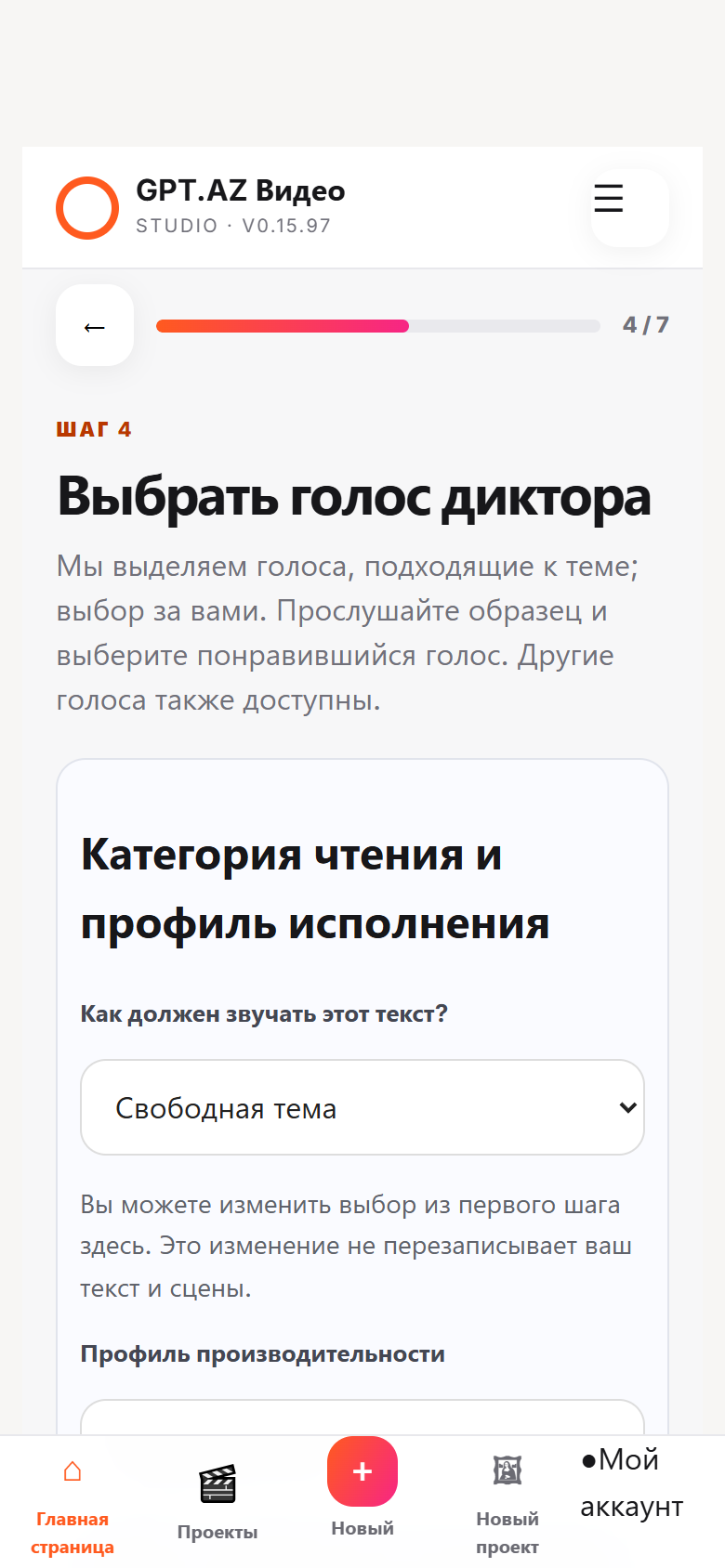
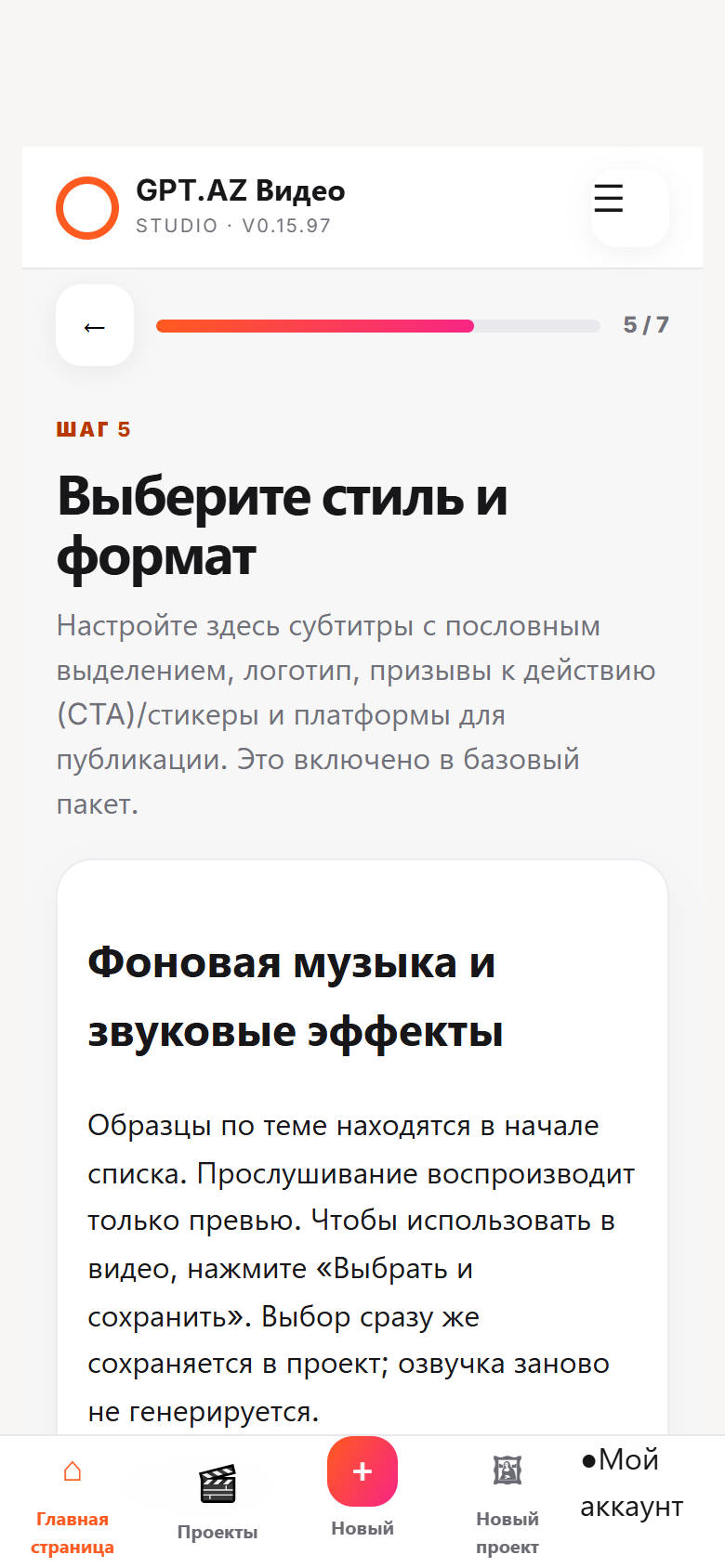
1. Выберите режим
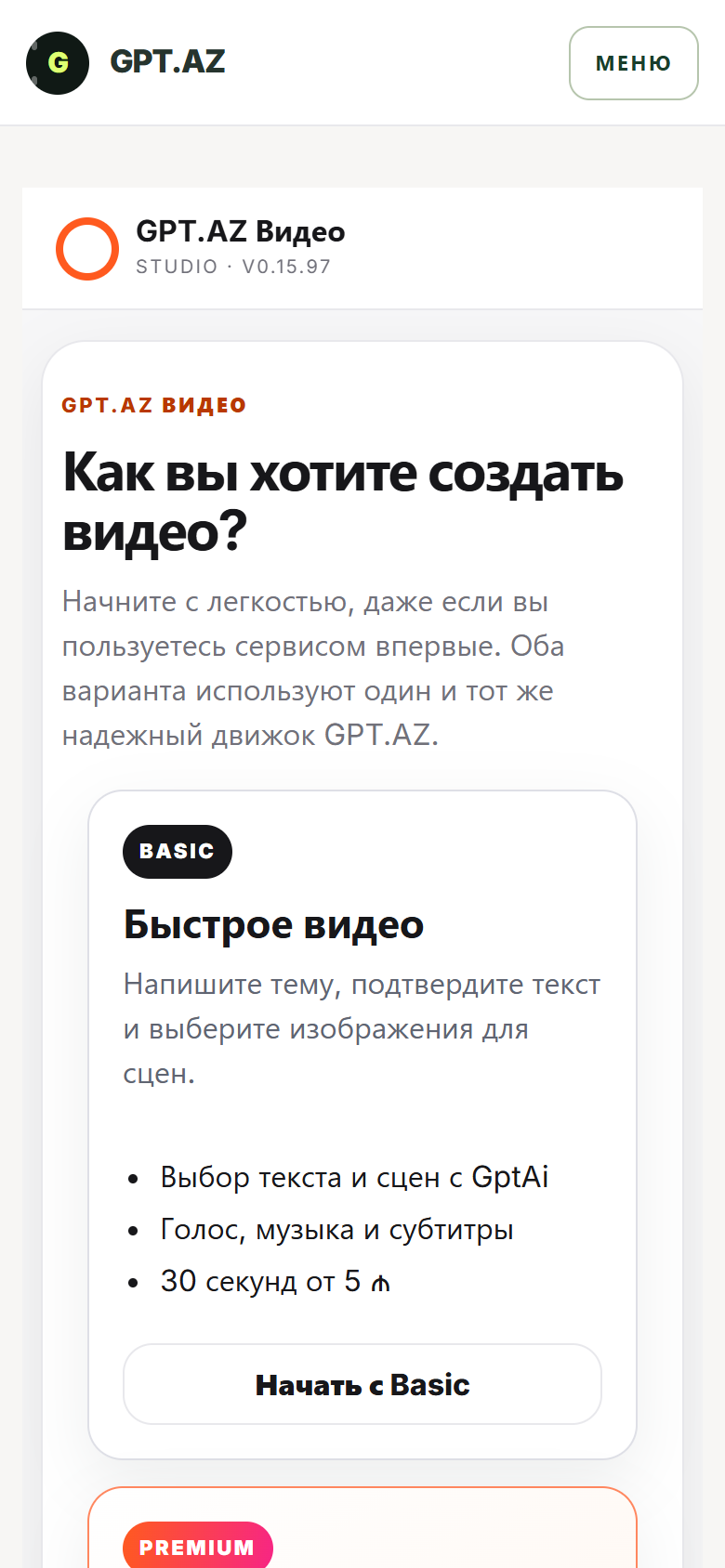
Откройте Video Studio и выберите подходящий режим. Basic предназначен для быстрого результата по теме, утверждённому тексту и выбранным сценам. Premium подходит для проектов с более свободным визуальным направлением и дополнительной подготовкой.
2. Опишите тему точно
В нескольких ясных предложениях опишите продукт или услугу, целевую аудиторию, главное преимущество и нужный призыв к действию. Перед публикацией проверьте цены, даты, адреса и условия акции.
«Вертикальный рекламный ролик на 30 секунд для небольшого ресторана в Баку. Подчеркни семейную атмосферу и онлайн-заказ. Заверши призывом ‘Посмотреть меню’.»
3. Проверьте текст и сцены
- Прочитайте сценарий.Проверьте факты, цены, имена и контакты.
- Согласуйте сцены.Убедитесь, что текст и изображение каждой сцены передают одну мысль.
- Прослушайте голос.До финального рендера подтвердите произношение, темп и имена собственные.
4. Выберите длительность и формат
Выберите 30, 60, 90 или 120 секунд. Для TikTok и Reels подходит 9:16, для ленты Instagram — 4:5, для квадратных публикаций — 1:1, для YouTube — 16:9. Не размещайте важный текст и логотип близко к краям.
5. Создайте итоговое видео
Ещё раз проверьте длительность, формат, язык и итоговую сумму. После рендера полностью просмотрите видео и скачайте MP4. Отдельно проверьте голос, музыку, субтитры и финальный призыв.
Частые проблемы
Файл не загружается
Проверьте формат и размер файла, используйте стабильное соединение и не закрывайте страницу до конца загрузки.
Текст или голос неверны
Исправьте имена, числа и термины; полностью прослушайте предпросмотр до создания результата.
Результат не отображается
Обновите раздел «Мои проекты». Если обработка не завершена, подождите несколько минут и не запускайте заказ повторно.
Проблема не решена? Написать в поддержку →