GPT.AZ · PRATİK REHBER
Video Studio kullanım rehberi: telefonda adım adım video hazırlayın
GPT.AZ · VIDEO
60 saniyelik video rehber
Videoyu izleyin veya aşağıdaki yazılı adımlarla devam edin.
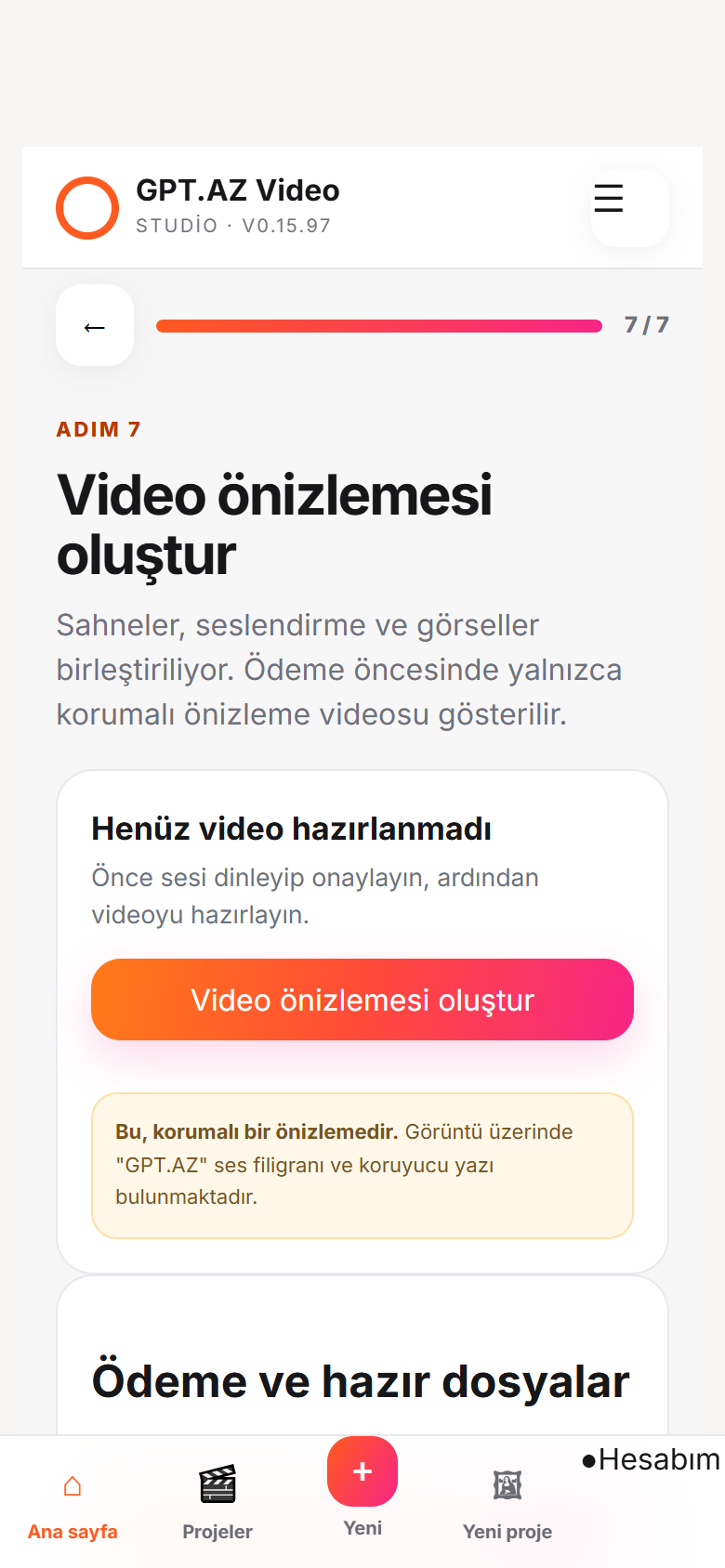
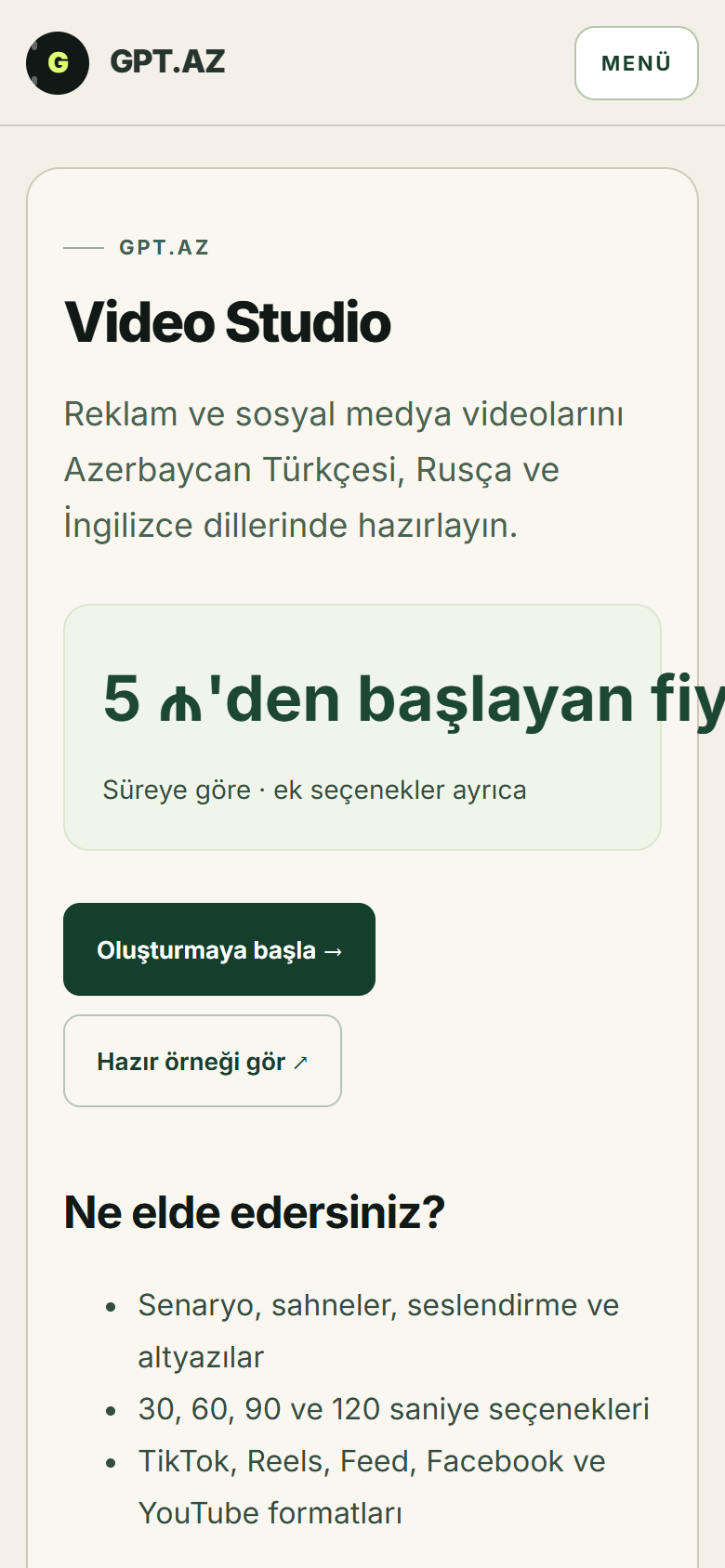
Bu rehber, GPT.AZ Video Studio'da ilk videonuzu telefondan hazırlamak için gerekli tüm temel adımları gösterir. Ekran görüntüleri gerçek mobil sürümden alınmıştır; küçük arayüz ayrıntıları değişebilir.
Gerçek mobil iş akışı
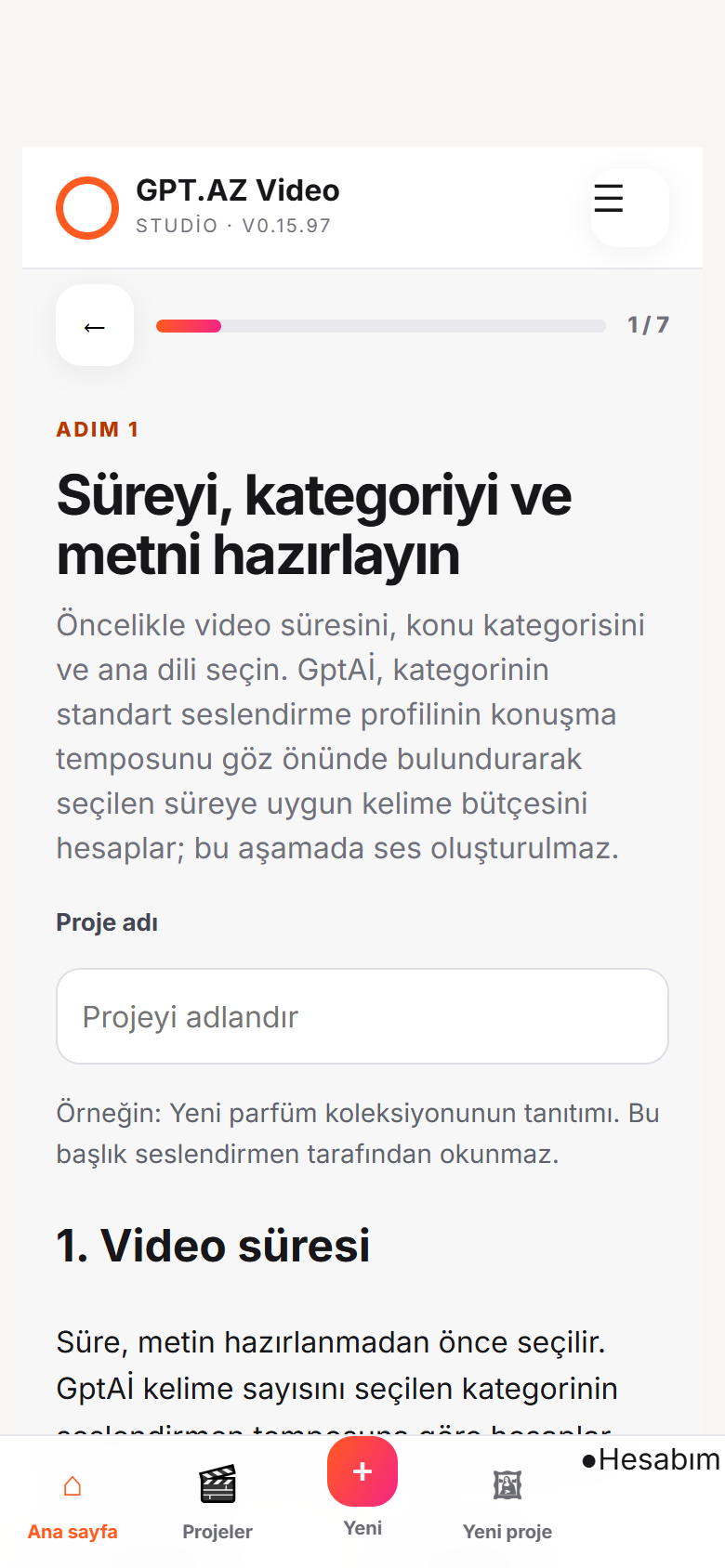
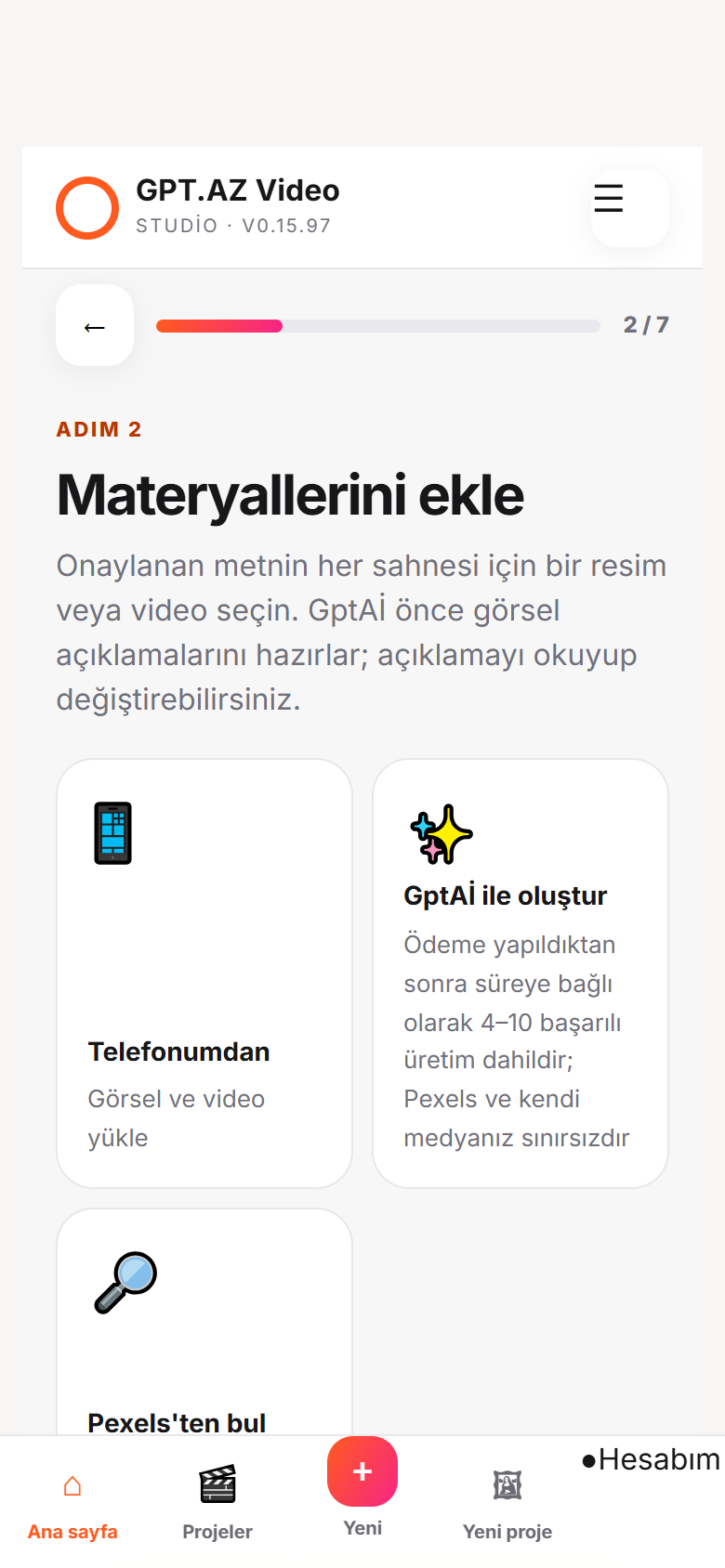
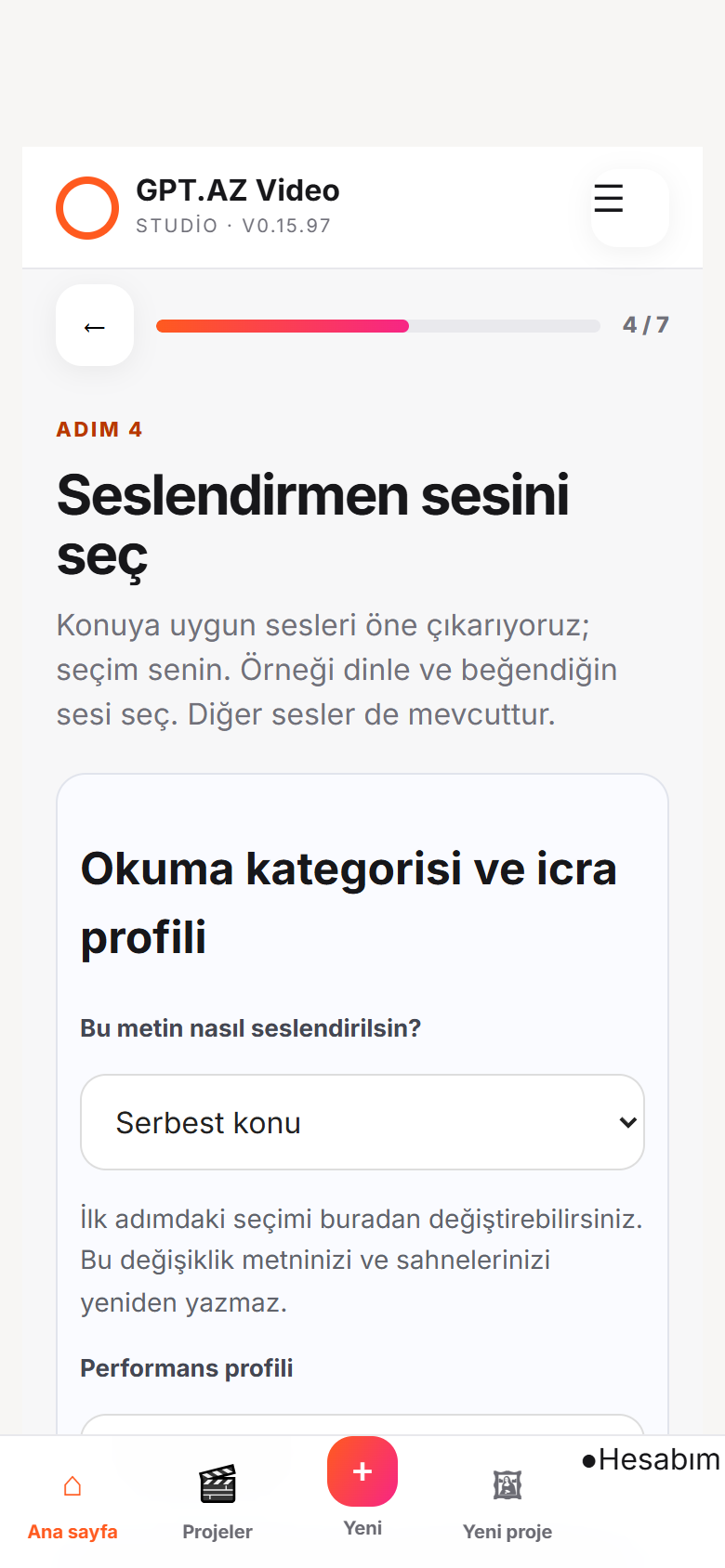
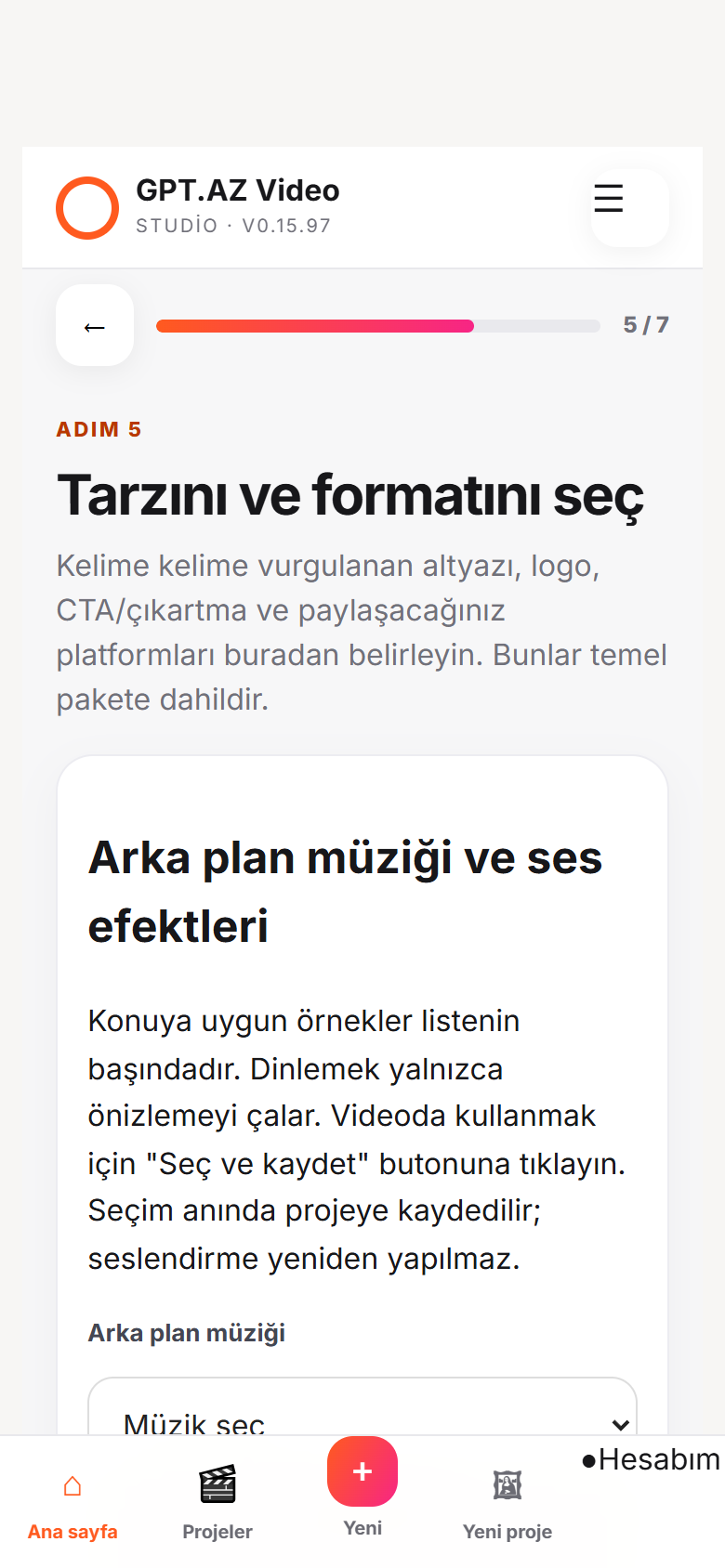
1. Modu seçin
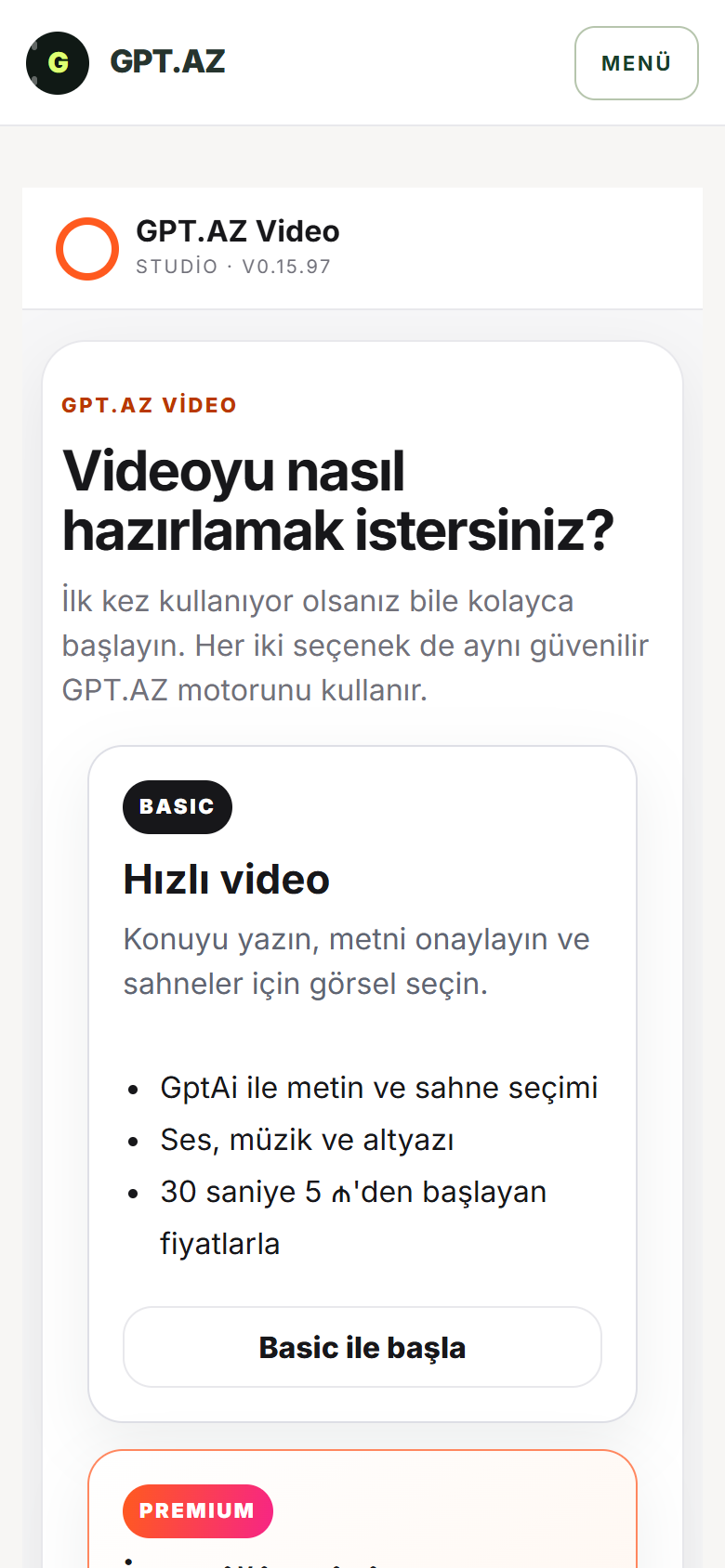
Video Studio'yu açın ve ihtiyacınıza uygun modu seçin. Basic konu, onaylanan metin ve seçilen sahnelerle hızlı sonuç içindir. Premium daha esnek görsel yön ve ek hazırlık gerektiren projeler içindir.
2. Konuyu net yazın
Ürünü veya hizmeti, hedef kitleyi, temel avantajı ve istediğiniz eylem çağrısını birkaç net cümleyle yazın. Fiyat, tarih, adres ve kampanya gibi değişebilen bilgileri yayımlamadan önce kontrol edin.
“Bakü'de faaliyet gösteren küçük bir restoran için 30 saniyelik dikey reklam videosu. Aile ortamını ve çevrim içi siparişi vurgula. Sonunda ‘Menüyü gör’ çağrısı olsun.”
3. Metni ve sahneleri kontrol edin
- Senaryoyu okuyun.Bilgileri, fiyatları, adları ve iletişim detaylarını kontrol edin.
- Sahneleri eşleştirin.Her sahnenin metniyle görselinin aynı fikri aktardığından emin olun.
- Sesi dinleyin.Son oluşturmadan önce telaffuzu, tempoyu ve özel adları onaylayın.
4. Süreyi ve formatı seçin
30, 60, 90 veya 120 saniye seçin. TikTok ve Reels için 9:16, Instagram akışı için 4:5, kare paylaşımlar için 1:1, YouTube için 16:9 uygundur. Önemli metinleri ve logoyu kenarlardan uzak tutun.
5. Son videoyu hazırlayın
Sipariş özetinde süreyi, formatı, dili ve toplam tutarı yeniden kontrol edin. Oluşturma tamamlanınca videonun tamamını izleyin ve MP4'ü indirin. Ses, müzik, altyazı ve son çağrıyı ayrı ayrı kontrol edin.
Sık karşılaşılan sorunlar
Dosya yüklenmiyor
Dosya biçimini ve boyutunu kontrol edin, sabit bir bağlantı kullanın ve yükleme bitene kadar sayfayı kapatmayın.
Metin veya ses yanlış
Özel adları, sayıları ve terimleri düzeltin; son sonucu oluşturmadan önce önizlemenin tamamını dinleyin.
Sonuç görünmüyor
Projelerim bölümünü yenileyin. İşlem bitmediyse birkaç dakika bekleyin; aynı siparişi yeniden başlatmayın.
Sorun devam ediyor mu? Destekle iletişime geçin →